Zoomでご利用の場合
Zoomでのオンライン面会ご利用の前に
- ・オンライン面会時間は10:00~17:00までとなります。
- ・面会時間は20分を目安にお願いします。
- ・オンライン面会を希望される方は、前日の15時までにご連絡ください(当日は受付不可となります)。
- ・当日は予定時間に施設スタッフが、各居室で入居者さまと家族さまのオンライン面会をつなげるお手伝いをします。同席は行いません。
-
STEP1
Zoomアプリをインストールする
-
STEP2
面会の事前設定:メールアドレスを登録する:施設のラインとつながる
Zoomのビデオ通話を開始するには、ご案内をおくる面会希望者さまのメールアドレスが必要です。
下記フォームから予約申込みください。 -
STEP3
面会当日:ビデオ電話をつなぎ面会する
予約したオンライン面会に関するメールが当日に届きます。

〇月〇日のご面会について
‹URL›
https://zoom.us/j/
‹ミーティングID›
123 4567 8901面会希望者さまは、予約した日時に、メール本文上のURLもしくはミーティングIDを使って、「オンライン面会用バーチャルミーティングルーム」に入室します。
ミーティングIDからの場合
-
①施設から案内があったオンライン面会用
「ミーティングID」を入力する。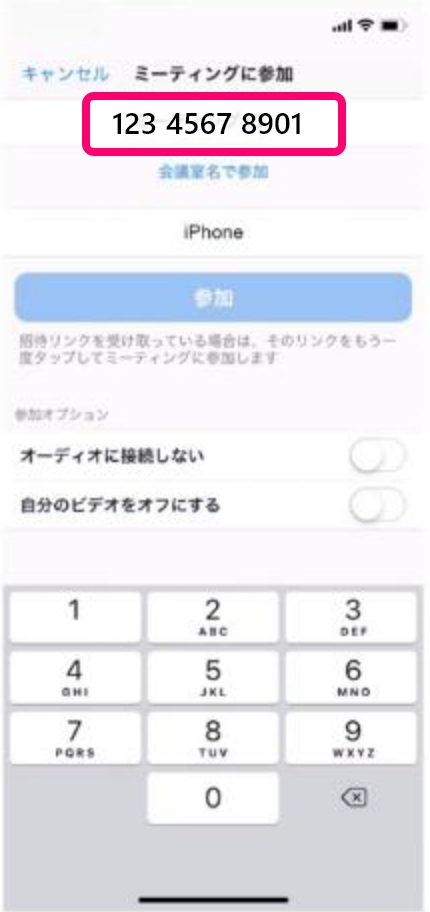
-
②「参加」もしくは「ミーティングに参加」を
押す。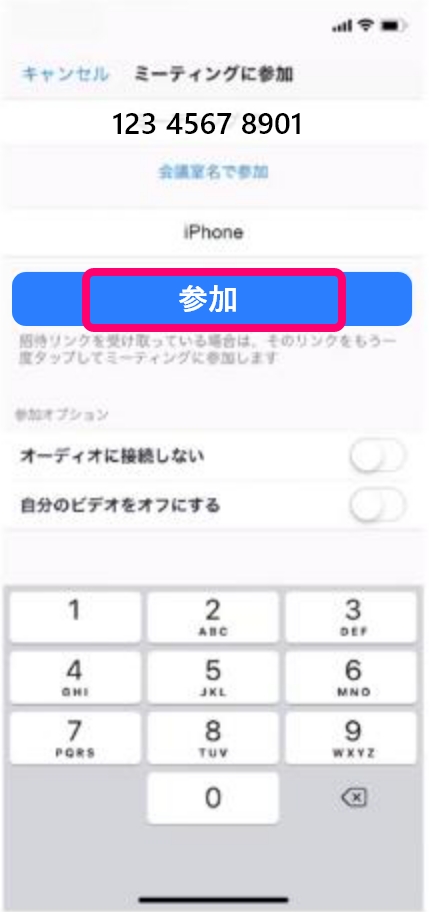
-
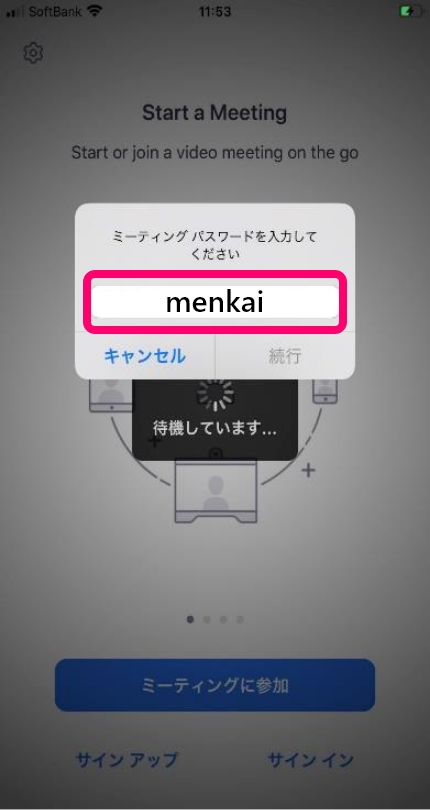
③案内があったオンライン面会用パスワードを入力する。
-
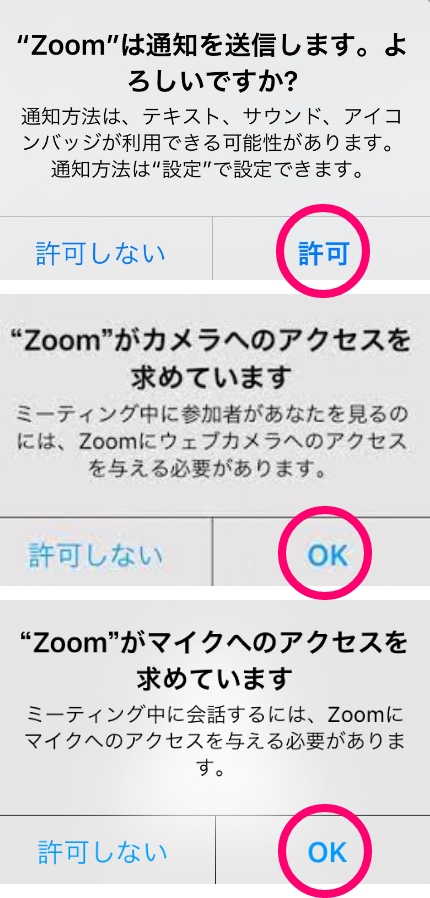
④以下のようなメッセージが出た場合「了解」、「許可」、「OK」を押す(出なければ⑤へ)
-
⑤カメラが起動してご自身が映ったら、「ビデオ付きで参加」を押す。
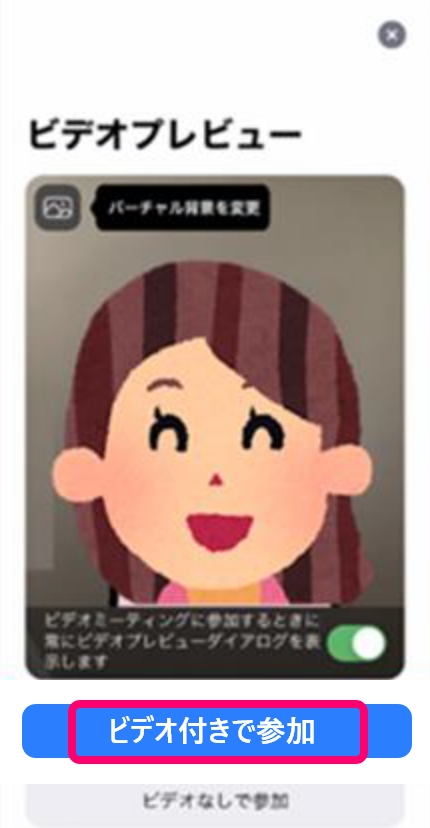
-
⑥施設側が、ミーティング(オンライン面会)への参加を許可するまでしばらく待つ。
ミーティングのホストは まもなく ミーティングへの参加を許可します もうしばらくお待ちください
-
⑦「インターネットを使用した通話」もしくは
「デバイスオーディオを介した通話」を押す。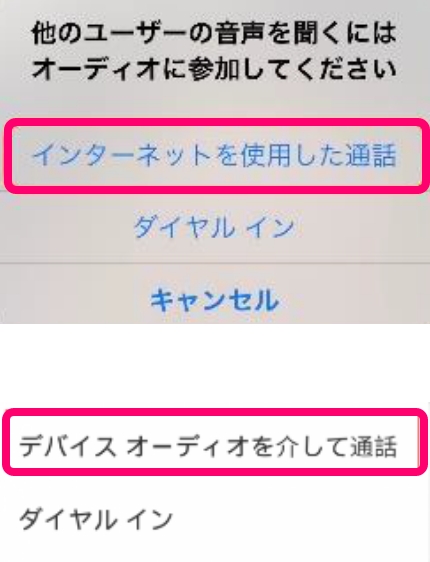
-
⑧以下のメッセージが出た場合、「了解」、
「許可」、「OK」を押す。⇒ 面会開始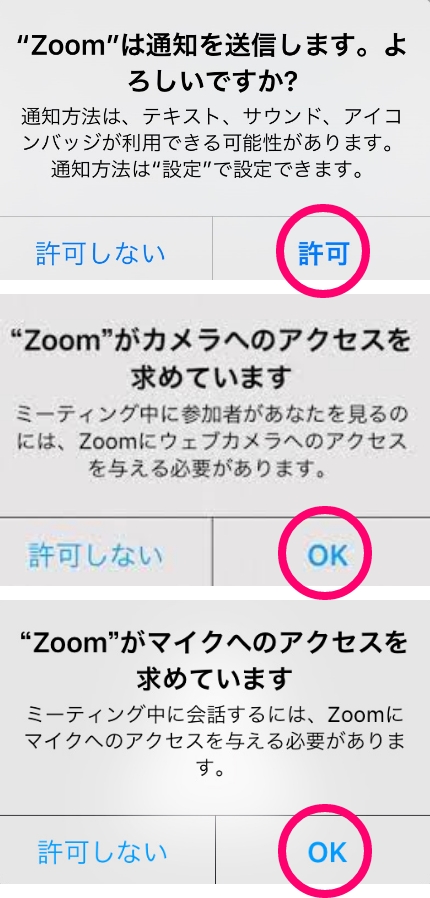
-
⑨面会中、左下(もしくは右上)のマイクマークをオンにする(押すとオンとオフ切替)
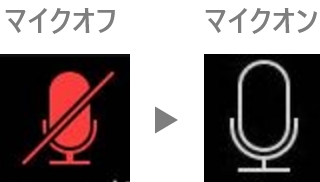
⑩面会終了時
右上の「退出」を押す。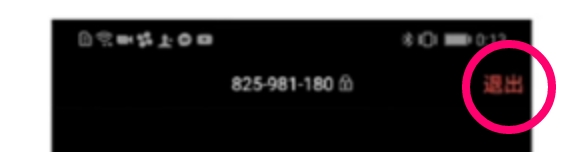
URLからの場合
-
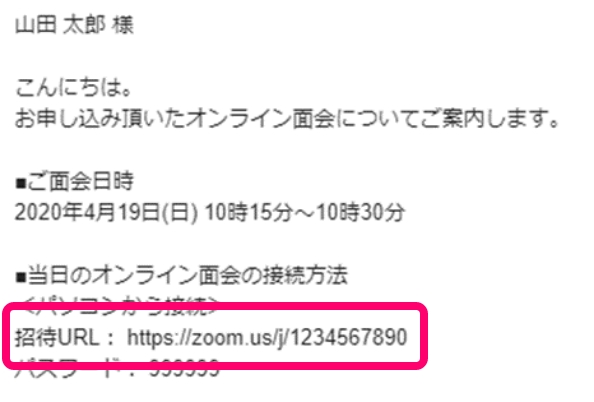
①案内があったオンライン面会用の「URL」をクリックする。
-
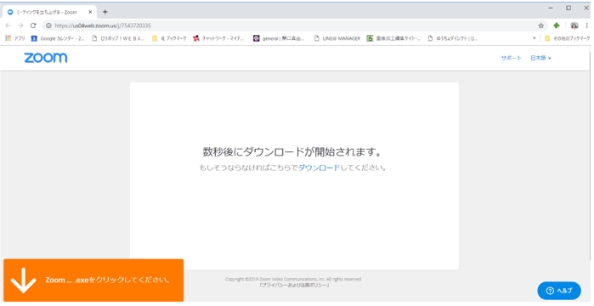
②画面の案内に沿って、Zoomアプリをダウンロードする。途中でメッセージが出た場合は、原則「OK」「承認」「了解」「次へ」を選ぶ。
-
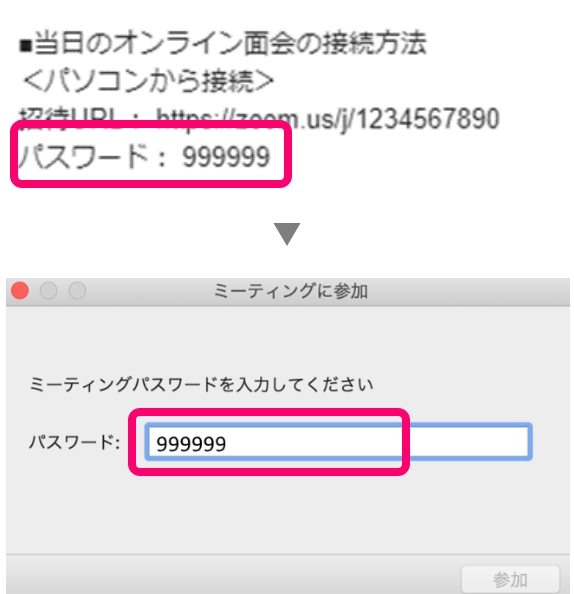
③インストール完了後、パスワード入力画面になったら、事前に案内があったパスワードを入力し、参加をクリックする。
-
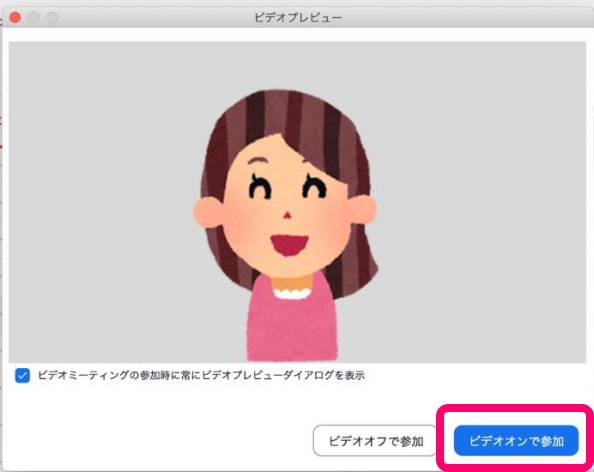
④パソコンのカメラが動きはじめたら、「ビデオオンで参加」をクリックする。
-
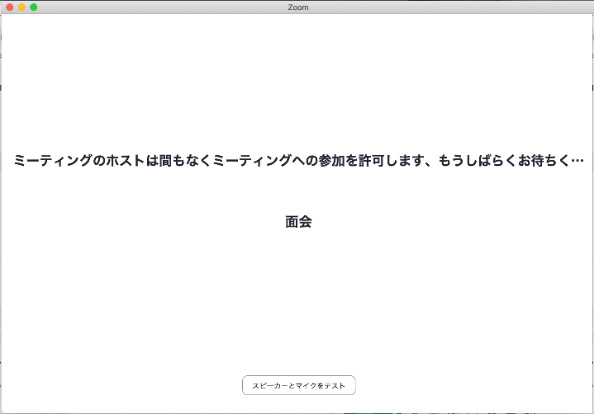
⑤施設側が、ミーティング(オンライン面会)への参加を許可するまでしばらく待つ。
-
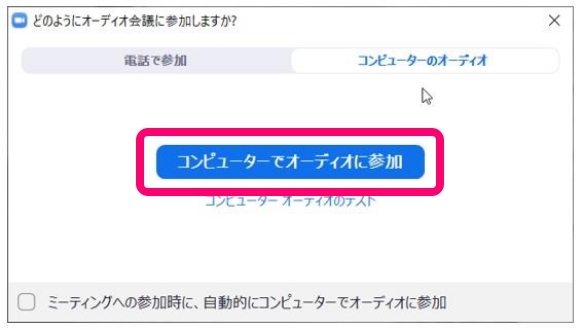
⑥相手が承認したら、「コンピューターでオーディオに参加」をクリックする。⇒面会開始
-
STEP4
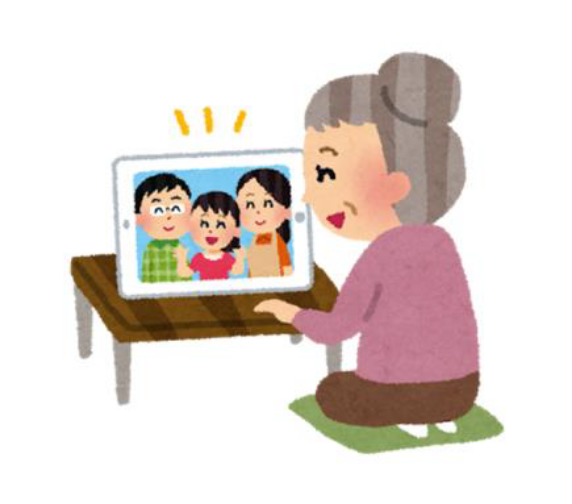
面会がスタートします。
-


- ※Zoomの使用は無償です。スマートフォンなどのテレビ通信にかかるパケット通信料は10分で約200MB(メガバイト)が双方ともに発生します。
- ※自宅の固定回線につながったWi-Fi/無線LANを利用できるところでオンライン面会していただくことをおすすめします。
- ※ご登録いただいた、メールアドレスはオンライン面会以外ではお使いになれません。